IPTV Tonspur ändern & Untertitel aktivieren: So lösen Sie Audio-Probleme (2026)
Möchten Sie Ihre IPTV Tonspur ändern und endlich Audio-Probleme oder fehlende Untertitel dauerhaft lösen? Nichts stört das Streaming-Erlebnis im Jahr 2026 mehr als asynchroner Sound oder eine falsche Sprache. In diesem Guide zeigen wir Ihnen genau, wie Sie die Audio-Einstellungen optimieren und Untertitel in Playern wie TiviMate oder IBO Player Pro mit wenigen Klicks aktivieren.
Warum ist der IPTV Ton asynchron oder fehlt ganz?
Bevor wir zur Lösung kommen, müssen wir verstehen, warum Audio-Probleme auftreten. Meist liegt es nicht an Ihrem Internet, sondern an der Software-Konfiguration Ihres Players. Ein häufiger Grund sind inkompatible Codecs; detaillierte Informationen zu verschiedenen Audioformaten wie AC3 oder DTS helfen zu verstehen, warum manche Player stumm bleiben.
- Codec-Fehler: Der Player kann das Audioformat (z. B. DTS oder Dolby Digital) nicht dekodieren.
- Server-Verzögerung: Der Stream wird nicht korrekt synchronisiert an Ihr Gerät gesendet.
- Falsche Audio-Spur: Viele Kanäle senden in mehreren Sprachen gleichzeitig (z. B. Englisch und Deutsch).
Wenn Sie TiviMate nutzen, stellen Sie sicher, dass Sie bereits TiviMate Premium einrichten abgeschlossen haben, um Zugriff auf die erweiterten Audio-Codecs zu erhalten.
Praxis-Guide: So können Sie die IPTV Tonspur ändern
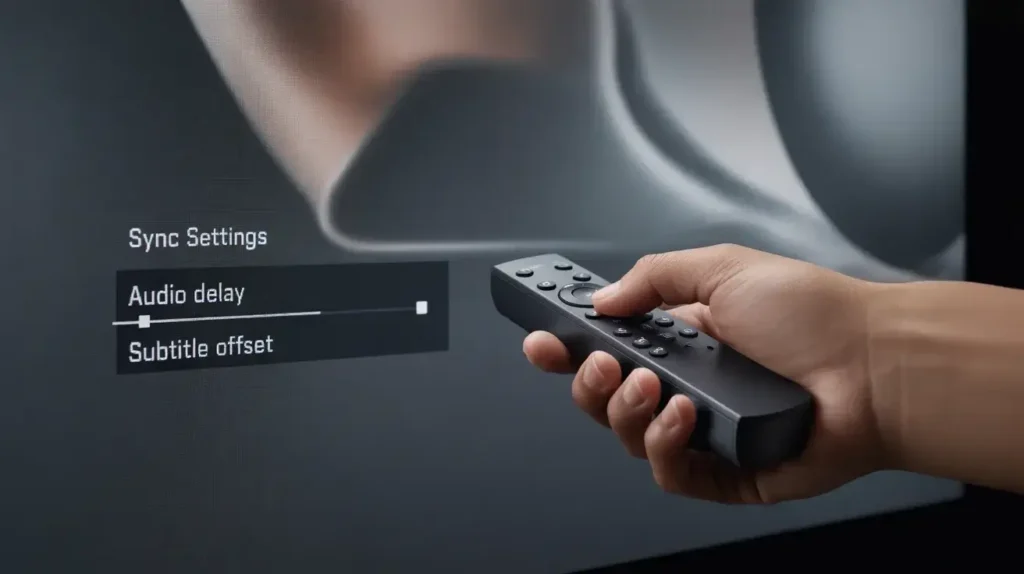
Die meisten modernen IPTV-Apps auf dem Fire TV Stick oder Android TV haben eine ähnliche Menüführung. So gehen Sie vor:
- Menü öffnen: Drücken Sie während des laufenden Programms die „OK“-Taste oder die „Nach unten“-Taste auf Ihrer Fernbedienung.
- Audio-Symbol wählen: Suchen Sie nach dem Sprechblasen- oder Lautsprecher-Icon.
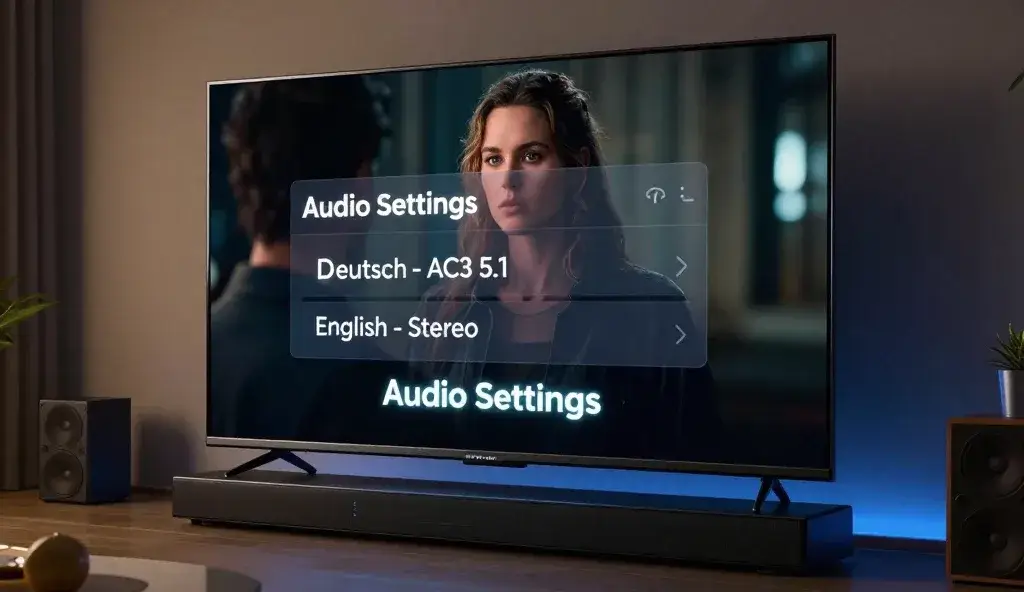
- Tonspur wählen: Hier werden Ihnen alle verfügbaren Spuren angezeigt (z. B. German – AC3 oder English – Stereo). Wählen Sie die gewünschte Sprache aus.
- Bestätigen: Der Ton sollte sich sofort ohne Neustart des Streams anpassen.
Schritt-für-Schritt: Untertitel aktivieren und IPTV Tonspur anpassen
Besonders bei Filmen in Originalsprache sind Untertitel unverzichtbar. So aktivieren Sie diese in Playern wie dem IBO Player Pro:
- Untertitel-Option: Klicken Sie im Player-Menü auf das Symbol für Untertitel (meist ein kleines Rechteck mit Linien).
- Sprache auswählen: Wählen Sie zwischen „Deutsch“, „Englisch“ oder „External Subtitles“.
- Synchronisation: Falls der Text zu früh oder zu spät kommt, bieten Top-Apps eine Funktion namens „Subtitle Delay“, mit der Sie die Zeit manuell anpassen können.
IPTV Tonspur ändern: Häufige Probleme und Lösungen (2026)
| Problem | Schnelle Lösung |
| Ton ist asynchron | Aktivieren Sie „Hardware-Dekodierung“ in den App-Einstellungen. |
| Gar kein Ton (Stumm) | Wechseln Sie die Tonspur oder nutzen Sie einen externen Player wie VLC. |
| Ton zu leise | Aktivieren Sie „Audio Boost“ oder „Volume Normalization“ in der App. |
Falls die Probleme weiterhin bestehen, sollten Sie einen stabilen Zugang für IPTV kaufen in Deutschland. Um sicherzustellen, dass Ihre Leitung stabil genug für High-Definition Audio ist, empfehlen wir einen Test bei Speedtest.net.
FAQ: Fragen zum Thema IPTV Tonspur ändern & Untertitel
Fazit
Die IPTV Tonspur ändern oder Untertitel zu aktivieren ist im Jahr 2026 dank intuitiver Apps kinderleicht. Mit der richtigen Konfiguration und einem hochwertigen Player genießen Sie Kinofeeling ohne technische Störungen.