IBO Player aktivieren: Schritt-für-Schritt-Anleitung für Smart TV 2026
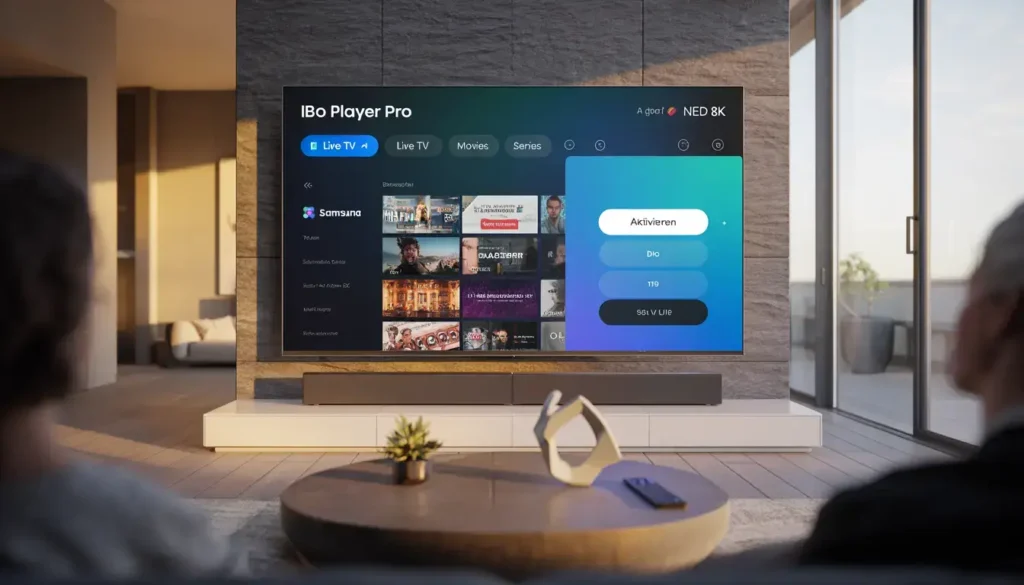
Der IBO Player Pro hat sich im Jahr 2026 zu einer der beliebtesten und stabilsten Anwendungen für das Streaming von IPTV-Inhalten auf Samsung und LG Smart TVs entwickelt. Viele Nutzer stehen jedoch nach dem Download vor der Frage: Wie kann ich den IBO Player aktivieren und meine Playlist einrichten?
In dieser detaillierten Schritt-für-Schritt-Anleitung erfahren Sie genau, wie Sie die App auf Ihrem Fernseher installieren, die MAC-Adresse auslesen und Ihren IPTV-Zugang für ein ruckelfreies 4K-Streaming freischalten.
Warum der IBO Player die beste Wahl für Smart TVs ist
Im Gegensatz zu vielen trägen Playern bietet der IBO Player eine hervorragende Performance und minimale Latenzzeiten beim Zapping. Die App überzeugt durch eine moderne Benutzeroberfläche und unterstützt alle gängigen Formate wie M3U-Playlists und Xtream Codes.
Falls Sie noch unschlüssig sind, welche Anwendung für Ihr Gerät am besten geeignet ist, finden Sie in unserem umfassenden Test die Beste IPTV Apps für Smart TV im direkten Vergleich.
IBO Player Aktivierung im Überblick: Kosten & Details
Der IBO Player ist ein reiner Mediaplayer und enthält selbst keine Sender oder Playlists. Nach einer 7-tägigen Testphase müssen Sie die App aktivieren, um sie dauerhaft nutzen zu können.
| Merkmal | Details (Stand 2026) |
| Testphase | 7 Tage kostenlos |
| Aktivierungsart | Einmalige Lifetime-Lizenz oder Jahresabo |
| Zahlungsmethode | Kreditkarte, PayPal (via offizieller Website) |
| Benötigte Daten | Device ID (MAC-Adresse) & Device Key |
| Unterstützte Formate | M3U-Link, Xtream Codes API, EPG |
Schritt-für-Schritt Anleitung: So aktivieren Sie den IBO Player
Folgen Sie diesen einfachen Schritten, um die App auf Ihrem Smart TV einzurichten:
1: Die App installieren
Gehen Sie in den App Store Ihres Fernsehers (z. B. Samsung Smart Hub oder LG Content Store), suchen Sie nach IBO Player und installieren Sie die Anwendung.
2: MAC-Adresse und Device Key notieren
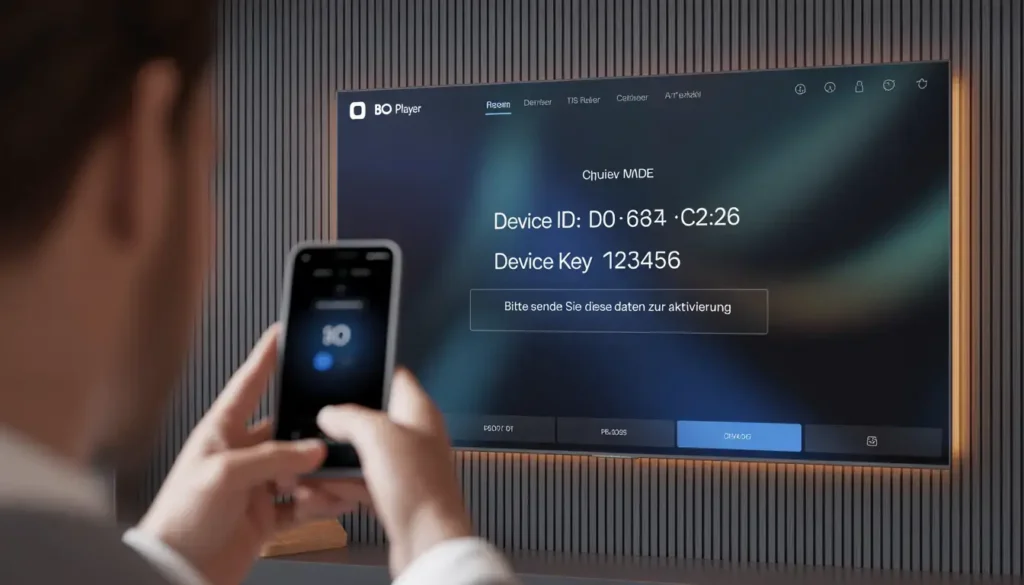
Öffnen Sie die App nach der Installation auf Ihrem Fernseher. Auf dem Startbildschirm sehen Sie zwei wichtige Informationen:
- Device ID (oft die MAC-Adresse des Geräts)
- Device Key
Diese Daten sind einzigartig für Ihren Fernseher und werden für die Freischaltung benötigt.
3: Playlist hochladen und Zugang sichern
Um Ihre Senderliste auf den Player zu übertragen, benötigen Sie ein stabiles Abonnement. Wenn Sie ein erstklassiges Streaming-Erlebnis ohne Pufferung suchen, können Sie bei uns Ihr IPTV kaufen in Deutschland. Senden Sie uns nach der Bestellung einfach Ihre Device ID und Ihren Device Key zu, und unser Support übernimmt die komplette Einrichtung für Sie.
4: Die App auf der offiziellen Website freischalten
Wenn Sie die Player-Lizenz selbst aktivieren möchten:
- Besuchen Sie die offizielle Website des IBO Players.
- Geben Sie Ihre Device ID und Ihren Device Key ein.
- Wählen Sie die gewünschte Lizenz (Jahres- oder Lifetime-Lizenz) und schließen Sie die Zahlung ab.
- Starten Sie die App auf Ihrem Smart TV neu – der Player ist nun dauerhaft aktiviert.
Tipps für ein perfektes 4K-Streaming-Erlebnis
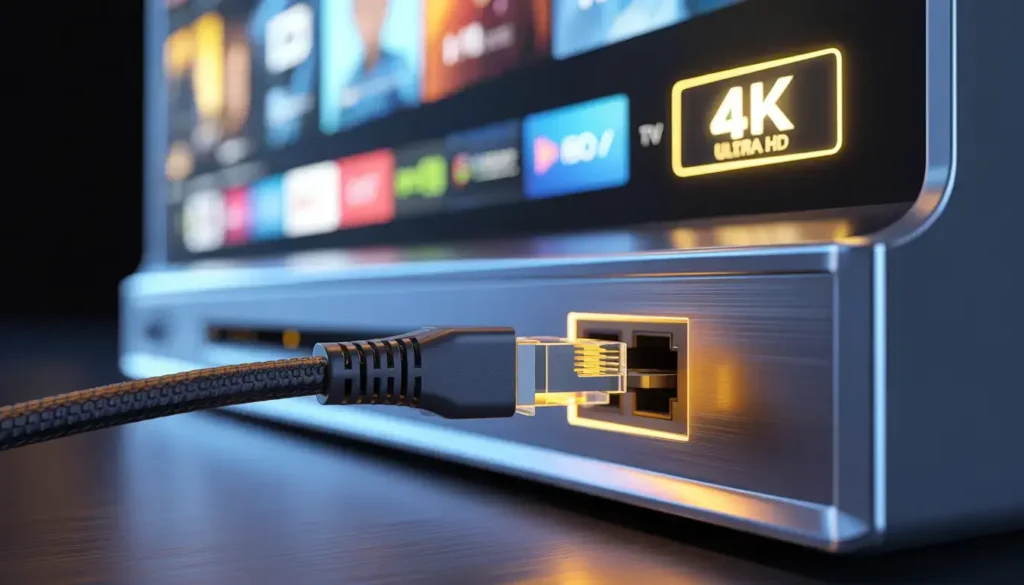
- LAN-Verbindung nutzen: Für hochauflösende 4K-Inhalte ist ein LAN-Kabel immer stabiler als WLAN.
- EPG aktivieren: Ein guter IPTV-Dienst liefert den Electronic Program Guide (EPG) automatisch mit, sodass Sie direkt sehen, was läuft.
- Cache leeren: Sollte die App nach längerer Nutzung träge reagieren, löschen Sie in den TV-Einstellungen den App-Cache.
FAQ: Häufig gestellte Fragen zum IBO Player
Fazit: Die ultimative Lösung für Smart TV Nutzer
Die manuelle Aktivierung des IBO Players ist unkompliziert und lohnt sich für jeden, der Wert auf ein flüssiges Fernseherlebnis legt. In Kombination mit einem leistungsstarken IPTV-Server verwandeln Sie Ihren Smart TV in eine moderne High-End-Entertainment-Zentrale.